
Como ativar 5G no iPhone com aplicativo simples e eficiente
Anúncios
Você tem um iPhone compatível com 5G, mas não sabe como ativar essa conexão rápida? A boa notícia é que o processo é muito mais simples do que parece, e existem aplicativos que facilitam ainda mais essa tarefa. Neste guia, você vai aprender passo a passo como ativar a rede 5G no seu iPhone e otimizar a velocidade de conexão.
Anúncios
A tecnologia 5G promete velocidades de internet muito superiores ao 4G, permitindo downloads mais rápidos, streaming em alta qualidade e uma experiência geral mais fluida no seu dispositivo. Muitas pessoas compram iPhones com suporte a 5G, mas deixam essa funcionalidade desativada por desconhecimento ou porque não sabem por onde começar.
Entendendo a Rede 5G do iPhone
Antes de ativar o 5G no seu iPhone, é importante entender como essa tecnologia funciona. O 5G é a quinta geração de tecnologia de rede móvel, oferecendo velocidades teóricas muito mais altas do que o 4G LTE. Se você tem um iPhone 12 ou mais recente, seu dispositivo já possui o chip necessário para se conectar às redes 5G disponíveis nas cidades.
Anúncios
O iPhone oferece suporte a diferentes tipos de 5G: o 5G tradicional de banda larga (mais rápido, mas com menos alcance) e o 5G de banda baixa (mais lento que o tradicional, mas com alcance melhor). Seu dispositivo pode se conectar automaticamente a essas redes quando disponíveis, desde que você ative a funcionalidade nas configurações.
A velocidade real que você experimenta depende de vários fatores: a proximidade com as torres 5G, a quantidade de usuários conectados na mesma rede e até o aplicativo que você está usando. Mesmo assim, o 5G geralmente oferece uma experiência significativamente melhor do que o 4G, especialmente para tarefas como videochamadas e downloads de arquivos grandes.
 5G 4G forçar apenas lte Mode
Classificação Etária:
Classificação Livre
Autor:
Prank Calling
Plataforma:
Android
Preço:
Free
▶Baixar na Google Play
5G 4G forçar apenas lte Mode
Classificação Etária:
Classificação Livre
Autor:
Prank Calling
Plataforma:
Android
Preço:
Free
▶Baixar na Google Play
Verificando a Compatibilidade do Seu iPhone com 5G
Nem todos os iPhones suportam 5G, então você precisa verificar se o seu dispositivo é compatível. Os modelos iPhone 12, iPhone 13, iPhone 14 e iPhone 15 (em todas as suas variantes) oferecem suporte completo à rede 5G. Se você tem um iPhone 11 ou anterior, infelizmente não será capaz de se conectar a redes 5G.
Para confirmar a compatibilidade, vá até as configurações do seu iPhone, toque em “Geral” e depois em “Sobre”. Ali você verá o modelo exato do seu dispositivo. Além disso, você pode verificar a cobertura 5G na sua região entrando no site da sua operadora de telefone móvel, que geralmente oferece um mapa mostrando as áreas onde o 5G está disponível.
Também é essencial que você tenha um plano de dados com sua operadora que inclua acesso à rede 5G. Alguns planos mais antigos ou básicos podem não oferecê-lo. Você pode entrar em contato com o atendimento da sua operadora para confirmar se seu plano atual tem acesso a essa tecnologia.
Ativando 5G nas Configurações Nativas do iPhone
A forma mais direta de ativar o 5G no seu iPhone é através das configurações nativas do dispositivo. Este método não requer qualquer aplicativo adicional e funciona perfeitamente bem. Abra o aplicativo “Configurações” no seu iPhone e navegue até “Dados Móveis” ou “Celular”.
Dentro de “Dados Móveis”, procure pela opção “Opções de Dados Móveis” ou similar (o nome pode variar conforme a versão do iOS). Toque nela e você verá uma lista com diferentes opções de velocidade: 5G, LTE e outras. Certifique-se de que o 5G está selecionado como sua preferência principal.
Se você deseja economizar bateria, o iPhone oferece uma opção especial chamada “Modo 5G Automático” ou “5G em Modo de Baixa Potência”. Isso permite que o dispositivo use o 5G quando necessário, mas volta para 4G em situações que não exigem tanta velocidade. Essa abordagem equilibra performance e consumo de bateria, sendo ideal para uso diário.
Após fazer essas alterações, seu iPhone deve se conectar automaticamente às redes 5G disponíveis na sua região. Você verá um ícone “5G” ou “5G+” na barra de status superior do seu dispositivo quando estiver conectado. Se não ver esse ícone imediatamente, pode ser que não haja cobertura 5G perto de você.
Usando Aplicativos para Otimizar Sua Conexão 5G
Embora as configurações nativas do iPhone sejam suficientes para ativar o 5G, existem aplicativos desenvolvidos por empresas terceiras que ajudam a monitorar e otimizar sua conexão. Esses aplicativos oferecem recursos adicionais como testes de velocidade, monitoramento de latência e ajustes mais detalhados. É importante lembrar que esses aplicativos são desenvolvidos por terceiros e não fazem parte das ferramentas oficiais da Apple.
Um dos tipos de aplicativo mais úteis são os testadores de velocidade. Eles medem a velocidade real de download e upload que você está recebendo, ajudando a identificar se o 5G está funcionando corretamente. Esses aplicativos geralmente são gratuitos e disponíveis na App Store. Você pode usá-los periodicamente para avaliar a qualidade da sua conexão em diferentes locais.
Outro tipo de aplicativo oferece análise detalhada das redes móveis próximas a você. Esses apps mostram quais redes 5G estão disponíveis na sua área, a força do sinal e até sugestões de qual rede oferece melhor desempenho. Com essas informações, você pode tomar decisões mais informadas sobre suas conexões móveis.
Alguns aplicativos também permitem otimização de dados móveis, ajudando a identificar quais apps estão consumindo mais banda e oferecendo sugestões para melhorar a eficiência. Embora essas funcionalidades sejam mais avançadas, elas podem ser muito úteis se você estiver tentando maximizar sua experiência com a rede 5G.
Passo a Passo Prático: Ativação Completa do 5G
Vamos ir direto ao ponto com um guia passo a passo que você pode seguir neste exato momento. Primeiro, desbloqueie seu iPhone e abra o aplicativo “Configurações” (aquele ícone cinzento com engrenagem na tela inicial). Este é o ponto de partida para todas as modificações relacionadas à rede.
No menu principal das Configurações, procure e toque em “Dados Móveis” ou “Celular” (o nome depende da sua versão do iOS). Você verá várias opções relacionadas à sua conexão de dados móveis. Este é o local onde todas as configurações de rede do seu iPhone estão centralizadas.
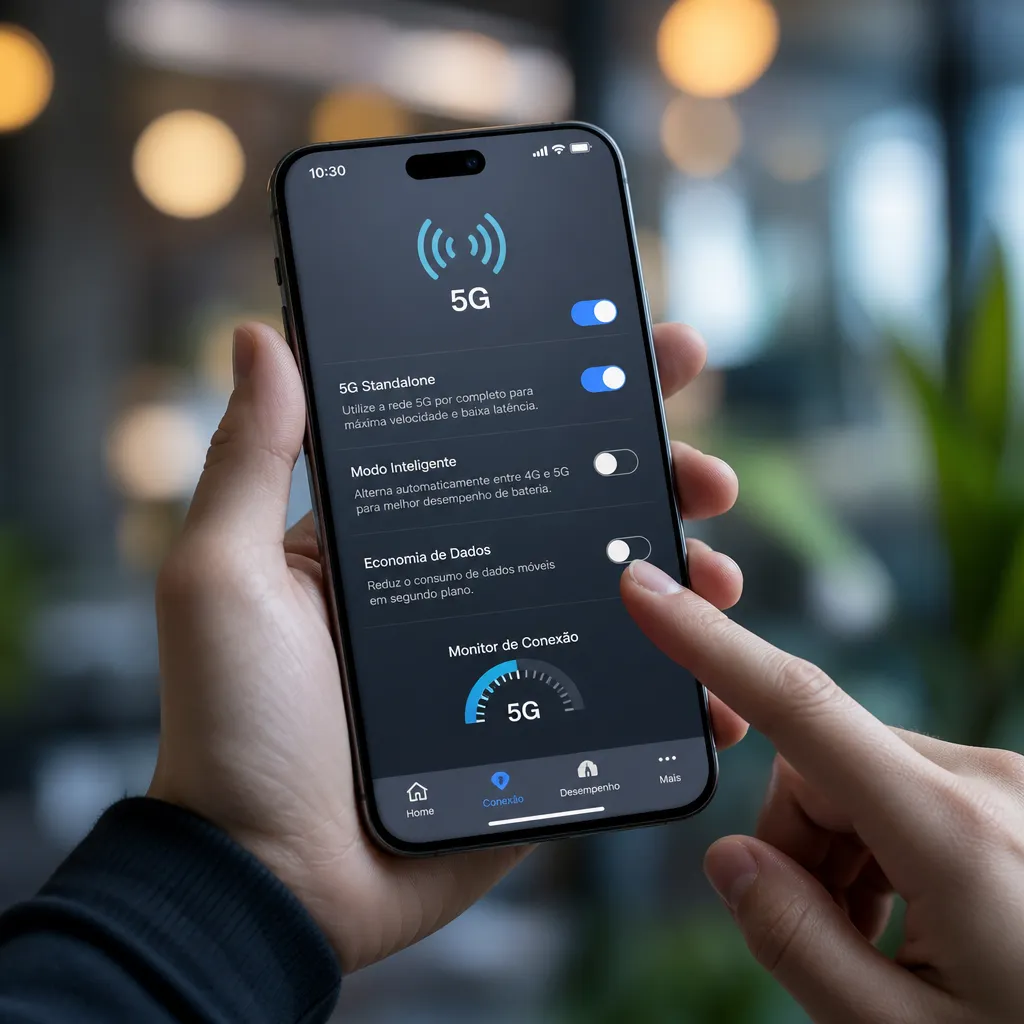
Procure pela opção “Opções de Dados Móveis” e toque nela. Uma nova tela aparecerá mostrando diferentes tecnologias de rede disponíveis. Você verá opções como “5G”, “LTE” e possivelmente outras. Selecione “5G” como sua preferência principal para garantir que seu iPhone use essa tecnologia quando disponível.
Após selecionionar o 5G, volte um nível atrás (toque em “Dados Móveis” ou “Celular” novamente). Agora procure pela opção “Modo de Baixa Potência” e verifique se ela está desativada. O Modo de Baixa Potência reduz automaticamente muitas funcionalidades para economizar bateria, o que pode afetar a velocidade da sua conexão 5G.
Verifique se a opção “Dados Móveis” está ativada. Um interruptor verde ao lado dessa opção indica que ela está ligada. Se estiver desativada (sem cor ou vermelha), toque nela para ativar. Sem os Dados Móveis ativados, você não conseguirá se conectar a nenhuma rede, inclusive 5G.
Agora saia das Configurações e observe a barra de status na parte superior do seu iPhone. Você deve ver um ícone de sinal de celular com “5G” ou “5G+” ao lado. Se houver cobertura 5G na sua localização atual, seu dispositivo se conectará automaticamente. Se não ver esse ícone, pode significar que não há redes 5G disponíveis perto de você neste momento.
Resolvendo Problemas Comuns com Conexão 5G
Se você ativou o 5G conforme os passos anteriores, mas seu iPhone não está conectando à rede, existem várias razões possíveis. A primeira delas é simplesmente a falta de cobertura 5G na sua área. Consulte o mapa de cobertura da sua operadora para confirmar se há 5G disponível no local onde você está.
Outro problema comum é ter desativado acidentalmente os Dados Móveis. Verifique se essa opção está ligada nas Configurações, em “Dados Móveis” ou “Celular”. Você também pode tentar ativar o Modo Avião por alguns segundos e depois desativar para fazer seu iPhone reconectar às redes disponíveis.
Se o problema persistir, reiniciar o seu iPhone geralmente resolve a maioria das questões de conectividade. Pressione e segure o botão de volume junto com o botão lateral até que o controle deslizante de desligamento apareça. Arraste para desligar, espere alguns segundos e então ligje novamente. Esse processo limpa a memória do dispositivo e reconecta todas as funções de rede.
Em alguns casos, a atualização do iOS pode corrigir problemas de conexão 5G. Acesse “Configurações”, depois “Geral” e “Atualização de Software”. Se houver uma atualização disponível, instale-a imediatamente. As atualizações do iOS frequentemente incluem melhorias na conectividade e compatibilidade com redes móveis.
Se nenhuma dessas soluções funcionar, entre em contato com o suporte técnico da sua operadora. Pode haver um problema com sua conta ou com a ativação do 5G no servidor deles. O suporte técnico pode verificar se seu plano está ativo para 5G e se há algum problema técnico impedindo a conexão.
Maximizando a Experiência com 5G no iPhone
Agora que você ativou o 5G no seu iPhone, existem algumas práticas que você pode adotar para aproveitar ao máximo essa tecnologia. A primeira é usar seu dispositivo em locais onde você sabe que há cobertura 5G confiável. Quanto mais próximo você estiver de uma torre 5G, melhor será a sua experiência.
Verifique regularmente a velocidade de sua conexão usando um dos aplicativos testadores de velocidade disponíveis na App Store. Isso ajuda a confirmar que você está realmente recebendo as velocidades que o 5G promete. Se as velocidades forem anormalmente baixas, pode indicar um problema que precisa ser investigado.
Considere desativar o Modo de Baixa Potência quando estiver usando dados móveis em situações que exigem alto desempenho, como streaming de vídeo em alta qualidade ou videochamadas. O Modo de Baixa Potência reduz a velocidade de processamento do seu dispositivo, o que pode limitar o benefício que você recebe do 5G.
Se sua bateria é uma preocupação, use o modo 5G automático ou o 5G em Modo de Baixa Potência. Esses modos inteligentes garantem que você obtenha 5G quando realmente precisa, mas economizam bateria quando o 4G é suficiente. Esse equilíbrio é especialmente útil para uso diário prolongado.
Mantenha seu iOS sempre atualizado, pois as novas versões frequentemente trazem otimizações para a conectividade 5G. Ativar as atualizações automáticas nas Configurações (em “Geral” e depois “Atualização de Software”) garante que você sempre tenha a versão mais recente do sistema.
Conclusão
Ativar 5G no seu iPhone é um processo surpreendentemente simples que você pode completar em apenas alguns minutos seguindo os passos que compartilhei neste guia. Com a tecnologia 5G ativada, você desfrutará de velocidades de internet significativamente mais rápidas, tornando suas atividades diárias no iPhone muito mais agradáveis e eficientes. Desde streaming de vídeos em alta qualidade até downloads de arquivos grandes, o 5G realmente faz diferença na experiência do usuário.
Lembre-se de que a disponibilidade do 5G varia conforme sua localização e sua operadora móvel. Mesmo se não tiver cobertura 5G em seu bairro agora, a tecnologia está se expandindo rapidamente, e você estará pronto para aproveitá-la assim que chegar. Acompanhe o mapa de cobertura da sua operadora e continue verificando periodicamente se o 5G já está disponível na sua área.