
Técnicas Simples para sua Bateria Durar o Dia Todo
Anúncios
Sua bateria do Android não aguenta o dia inteiro? Você não está sozinho nesse problema. A maioria dos usuários enfrenta essa dificuldade e acaba carregando o celular várias vezes ao dia.
Anúncios
A boa notícia é que existem técnicas simples e práticas que você pode aplicar agora mesmo para prolongar a duração da bateria do seu aparelho. Não precisa de nenhum aplicativo complicado ou configuração técnica avançada — tudo que você precisa fazer é ajustar alguns hábitos e configurações que já existem no seu Android.
Entenda o que está consumindo sua bateria
Antes de começar a implementar técnicas de economia, é importante saber exatamente o que está drenando sua bateria. O Android oferece uma ferramenta nativa que mostra quais aplicativos e serviços estão consumindo mais energia no seu telefone. Para acessá-la, vá até Configurações, procure por “Bateria” ou “Energia” e toque em “Uso da bateria” ou “Consumo de bateria”.
Anúncios
Você verá uma lista com os aplicativos que mais consomem energia no seu dispositivo. Alguns deles podem ser aplicativos que você raramente usa, mas que continuam rodando em segundo plano e drenando sua bateria. Identificar esses consumidores de energia é o primeiro passo para controlar o gasto.
Além dos aplicativos, existem vários serviços que rodam nos bastidores, como o GPS, Bluetooth e a sincronização automática de dados. Todos esses serviços contribuem para o consumo de bateria, mesmo quando você não está usando o telefone ativamente. A maioria das pessoas deixa essas opções ativadas o tempo todo, sem perceber o impacto na duração da bateria.
 AccuBattery – Bateria
Classificação:
★★★★★
4.79
Classificação Etária:
Classificação Livre
Autor:
Digibites
Plataforma:
Android
Preço:
Free
▶Baixar na Google Play
Desative os serviços que você não está usando
O GPS é um grande culpado quando se trata de consumo de bateria. Você não precisa deixá-lo ativado o tempo todo — a maioria dos usuários só o utiliza quando está usando aplicativos de mapa ou navegação. Vá até Configurações, selecione “Localização” e desative-a quando não estiver precisando. Você pode ativar rapidamente quando precisar usar um aplicativo de navegação.
O Bluetooth também consome uma quantidade significativa de bateria quando está ligado. Se você não está usando fones de ouvido, relógios inteligentes ou qualquer outro acessório sem fio, simplesmente desative o Bluetooth. Muitas pessoas deixam essa função ativa por hábito, sem perceber que ela está constantemente procurando por dispositivos para se conectar.
A sincronização automática de dados é outro serviço que drena sua bateria silenciosamente. Aplicativos de e-mail, redes sociais e ferramentas de produtividade estão constantemente sincronizando dados em segundo plano. Você pode controlar quais aplicativos sincronizam automaticamente indo em Configurações, selecionando “Contas” e escolhendo qual conta deseja configurar. Desative a sincronização automática para aplicativos que você não precisa que estejam atualizados constantemente.
Reduza o brilho da tela ou use a luz adaptativa
A tela do seu Android é responsável por uma grande porção do consumo de bateria — em alguns casos, pode chegar a 40% ou 50% da energia utilizada. Reduzir o brilho é uma das maneiras mais eficazes de prolongar a bateria, pois afeta diretamente esse consumo significativo. Para fazer isso, puxe o painel de notificações do topo da tela e ajuste o brilho para um nível confortável mas não excessivamente alto.
Muitos Android modernos oferecem a opção de “brilho adaptativo” ou “brilho automático”, que ajusta o nível de luminosidade de acordo com as condições de iluminação ao seu redor. Essa configuração é excelente para economizar bateria porque mantém o brilho em um nível apropriado sem desperdiçar energia em luminosidade desnecessária. Ative essa opção em Configurações > Tela e encontre a opção de brilho automático ou adaptativo.
Além do brilho, considere também reduzir o tempo de espera da tela — o período que o celular leva para desligar a tela quando você não o está usando. Se você deixar a tela ligada por 5 ou 10 minutos enquanto não está tocando no aparelho, está desperdiçando muita bateria. Mude esse tempo para 1 ou 2 minutos em Configurações > Tela > Tempo limite de espera.
Ative o Modo de Economia de Bateria
O Modo de Economia de Bateria ou “Bateria Estendida” é uma configuração que você deve ativar para prolongar significativamente a duração da bateria. Esse modo limita funções como atualização de aplicativos em segundo plano, reduz a qualidade de streaming de vídeo e diminui o desempenho do processador para economizar energia. A maioria dos Android permite que você ative essa função manualmente ou defina um limite de bateria para ativar automaticamente.
Você pode acessar esse modo puxando o painel de notificações e procurando por “Bateria Estendida”, “Modo Econômico” ou “Economia de Energia”, dependendo do seu modelo de Android. Muitos dispositivos modernos oferecem diferentes níveis de economia — um modo moderado que ainda permite o funcionamento normal de aplicativos, e um modo extremo que limita bastante o desempenho para máxima economia.
Não tenha medo de usar o Modo de Economia de Bateria regularmente. Sim, você pode notar uma pequena redução na velocidade de resposta do telefone, mas continua perfeitamente funcional para tarefas diárias. A troca entre ter um telefone um pouco mais lento e conseguir atravessar o dia sem carregar é geralmente uma ótima negociação para a maioria dos usuários.
Feche aplicativos que rodam em segundo plano
Muitos aplicativos continuam consumindo bateria mesmo quando você não os está usando ativamente. Eles sincronizam dados, enviam notificações push e fazem atualizações em segundo plano constantemente. Para controlar isso, você pode acessar as aplicações individuais e desativar permissões desnecessárias ou impedir que rodem em segundo plano.
Vá em Configurações, procure por “Aplicativos” ou “Gerenciador de aplicativos”, e selecione um aplicativo que você sabe que consome muita bateria. Toque em “Permissões” e desative aquelas que o app não precisa para funcionar adequadamente — por exemplo, um aplicativo de notícias pode funcionar perfeitamente sem acesso à sua localização. Você também pode encontrar uma opção chamada “Bateria” ou “Otimização de energia” onde pode definir como o app se comporta quando está em segundo plano.
Outra estratégia é desinstalar ou desativar aplicativos que você realmente não usa. Se você baixou um app meses atrás e nunca mais abriu, ele continua ocupando espaço e potencialmente drenando bateria. Remover esses aplicativos desnecessários é uma forma fácil de melhorar o desempenho geral do seu telefone e economizar energia.
Mantenha o Android atualizado e otimizado
As atualizações do Android frequentemente incluem melhorias de eficiência energética e correções de bugs que podem estar fazendo seu telefone consumir mais bateria do que deveria. Verifique regularmente se há atualizações do sistema disponíveis em Configurações > Sobre o telefone > Atualizações do sistema. Instalar essas atualizações é importante não apenas para a duração da bateria, mas também para segurança e estabilidade geral.
Além das atualizações do sistema, os aplicativos também recebem atualizações que podem melhorar a eficiência energética. Abra a Google Play Store, acesse o menu de configurações, e procure por “Aplicativos e notificações” para ver quais aplicativos têm atualizações disponíveis. Manter seus aplicativos atualizados garante que você esteja usando as versões mais otimizadas.
Você também pode usar a ferramenta de “Otimização de dispositivo” ou “Limpeza” que geralmente vem instalada em Android. Essa ferramenta verifica e remove arquivos temporários, cache de aplicativos e outros dados desnecessários que podem estar afetando o desempenho e o consumo de bateria. Execute essa limpeza regularmente, pelo menos uma vez por semana.
Gerencie as notificações e a vibração do telefone
Notificações constantes são responsáveis por despertar sua tela e ativar componentes do telefone que consumem bateria. Você pode economizar energia desativando notificações desnecessárias, especialmente de aplicativos que você não precisa que interrompam você o tempo todo. Para fazer isso, vá em Configurações > Notificações, e desative as notificações para aplicativos que enviam alertas que não são críticos para você.
A vibração do telefone, embora pareça um detalhe pequeno, também consome bateria. Quando você recebe uma chamada ou notificação e o telefone vibra, o motor de vibração está usando energia. Considere desativar a vibração para notificações não essenciais — você pode manter a vibração para chamadas de emergência, mas desativar para mensagens de redes sociais ou aplicativos de e-mail.
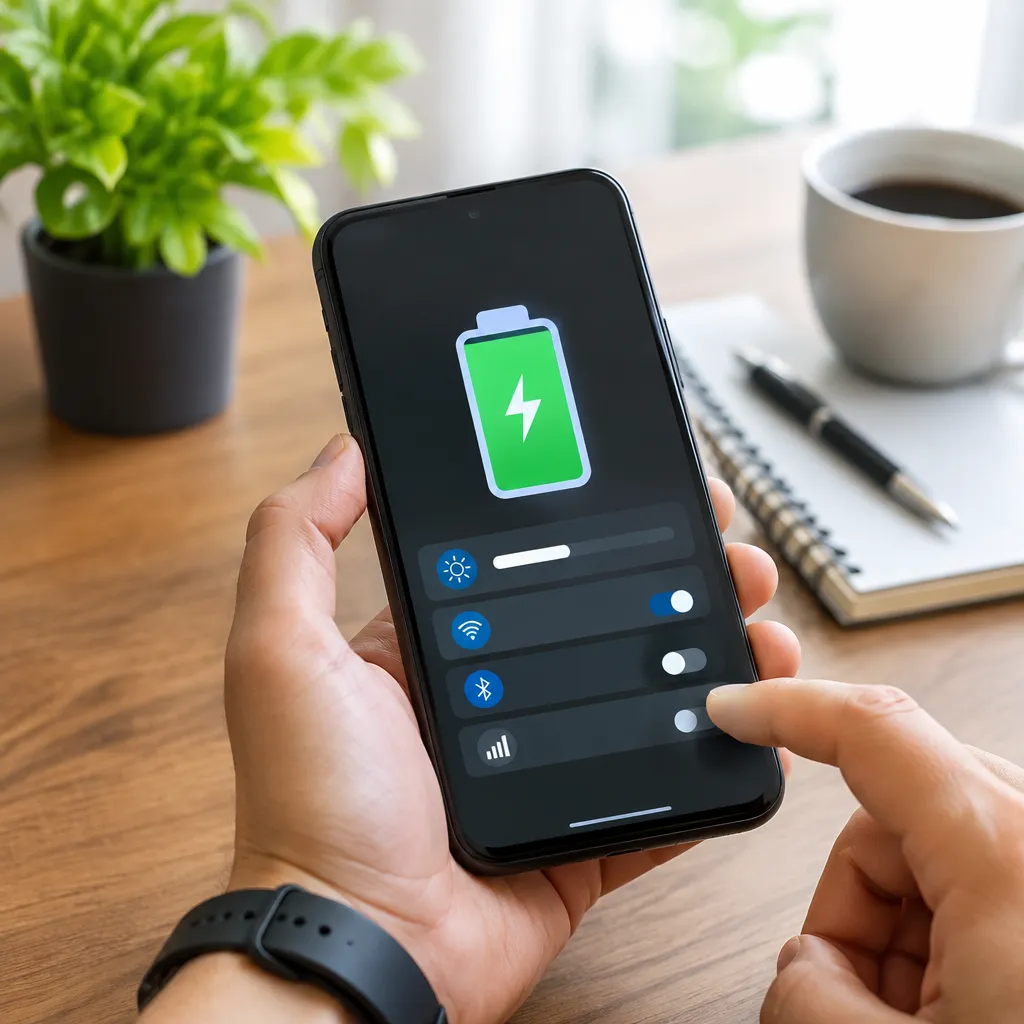
Outra dica relacionada a notificações é desativar o vibrar ao tocar nas teclas. Muitos Android tem essa função ativada, e o vibrador funciona toda vez que você toca na tela para digitar algo. Remover essa vibração visual torna a digitação mais silenciosa e economiza bateria. Procure essa opção em Configurações > Som e vibração.
Otimize sua conexão com internet
A busca constante por sinal de rede — seja 4G, WiFi ou qualquer outra conexão — consome muita bateria. Quando você está em uma área com sinal fraco, o telefone trabalha extra para se conectar, drenando ainda mais a bateria. Se você vai estar em um local sem WiFi disponível ou com sinal de dados ruim, considere desativar o WiFi ou usar o Modo de Avião para impedir que o telefone procure constantemente por conexões.
Ao contrário do que algumas pessoas pensam, usar WiFi é geralmente mais econômico em bateria do que usar dados móveis 4G ou 5G. Se você está em casa ou em um local com WiFi disponível, conecte-se — isso economizará mais bateria do que estar constantemente buscando conexão de dados móveis. No entanto, se está em um local onde o WiFi é fraco e instável, é melhor desativar e usar apenas dados móveis.
Você também pode ativar o “Economizador de dados” em Configurações > Rede > Economizador de dados. Essa função limita o uso de dados em segundo plano e melhora a eficiência, o que indiretamente economiza bateria também. Muitos aplicativos ajustam automaticamente sua conectividade quando essa opção está ativa, reduzindo transferências de dados desnecessárias.
Use tema escuro se tiver tela AMOLED
Se seu Android tem uma tela AMOLED, você pode economizar uma quantidade surpreendente de bateria usando o tema escuro. As telas AMOLED funcionam de forma diferente das telas LCD — cada pixel gera sua própria luz, em vez de uma luz de fundo iluminar todos os pixels. Quando um pixel exibe a cor preta, ele desliga completamente e não consome energia. Um pixel branco, por outro lado, consome significativamente mais energia.
Ativar o tema escuro significa que a maioria dos elementos do seu telefone será exibida em tons de cinza e preto, ao invés de branco. Isso pode economizar entre 15% a 30% de bateria em telas AMOLED, dependendo de quanto tempo você passa usando o telefone. Vá em Configurações > Tela > Tema e mude para o modo escuro. Muitos aplicativos também possuem sua própria opção de modo escuro que você pode ativar individualmente.
Se seu Android tem uma tela LCD, o tema escuro não fará muita diferença em relação ao consumo de bateria, mas ainda assim pode ser mais confortável para os olhos. A economia de bateria do tema escuro é específica para telas AMOLED, então verifique qual tipo de tela seu aparelho tem antes de esperar economias significativas.
Restrinja a atualização de aplicativos em segundo plano
Os aplicativos que você não está usando ativamente continuam se atualizando e sincronizando dados — notícias se refrescam, e-mails chegam, redes sociais carregam novos posts. Tudo isso acontece enquanto você está fazendo outras coisas, e contribui para o consumo de bateria. Você pode restringir essa atividade em segundo plano selecionando aplicativos específicos e limitando o que eles podem fazer quando não estão em uso.
Em Configurações > Bateria, procure por uma opção como “Otimização de bateria” ou “Restrição de apps”. Aqui você pode selecionar aplicativos que deseja otimizar — o sistema limitará o que esses apps podem fazer em segundo plano. Você pode colocar aplicativos como redes sociais, aplicativos de notícias e outros que atualizam constantemente na lista de otimização, e eles só sincronizarão dados quando você realmente abri-los.
A maioria dos Android também oferece a possibilidade de definir “Permissões de aplicativos” para limitar o acesso à localização, câmera, microfone e outros recursos para aplicativos específicos. Essas permissões, quando concedidas, permitem que um aplicativo use esses recursos em segundo plano também. Revise as permissões de aplicativos desnecessários em Configurações > Aplicativos > Permissões.
Implemente um cronograma de carregamento inteligente
Além de prolongar a bateria durante o dia, também é importante cuidar da saúde geral da bateria do seu Android. As baterias modernas de lítio têm uma vida útil melhorada se não forem constantemente carregadas de 0% a 100%. O ideal é manter a bateria entre 20% e 80% a maioria do tempo, mesmo que isso signifique carregar mais frequentemente.
Muitos Android modernos incluem uma opção chamada “Carregamento adaptativo” ou “Carregamento inteligente” que aprende seus padrões de carregamento e desacelera propositalmente o carregamento após atingir 80%, para proteger a bateria. Se seu aparelho tiver essa opção, ative-a em Configurações > Bateria. Isso ajuda a prolongar não apenas quanto tempo sua bateria dura, mas também quanto tempo ela durará antes de precisar ser substituída.
Evite deixar seu telefone carregando durante a noite inteira, pois isso mantém a bateria em 100% por muitas horas, o que degrada sua saúde ao longo do tempo. Se você precisa deixar o telefone carregando durante a noite, ative o carregamento inteligente se disponível, ou simplesmente desconecte-o quando acordar. Esses pequenos hábitos fazem uma grande diferença na longevidade da bateria.
Monitorar a temperatura do dispositivo
As baterias de Android consomem mais energia quando estão muito quentes ou muito frias. Temperaturas extremas também degradam a bateria mais rapidamente, reduzindo sua vida útil geral. Se você notar que seu telefone está muito quente, tente deixá-lo em repouso em um local fresco por alguns minutos antes de continuar usando. Remova a capa do telefone se estiver muito quente, pois ela pode estar retendo calor.
Certos hábitos de uso aumentam significativamente a temperatura do seu telefone — jogos 3D intensivos, gravação de vídeo em alta resolução ou usar o telefone em dia muito quente enquanto ele está carregando. Se você quer economizar bateria, evite essas atividades quando a bateria está baixa. Além disso, não deixe seu telefone em lugares muito quentes, como dentro de um carro sob o sol direto ou perto de fontes de calor.
Monitore a temperatura do seu aparelho em Configurações > Sobre o telefone > Estado da bateria, onde você pode ver a temperatura atual. Se a temperatura consistentemente ultrapassar 40 graus Celsius, algo pode estar errado — talvez um aplicativo ou processo esteja consumindo muita energia. Nesse caso, reinicie o telefone ou verifique quais aplicativos estão rodando em segundo plano.
Dicas práticas e rápidas para o dia a dia
Você não precisa implementar todas as técnicas acima de uma vez — comece com as mais simples e vá adicionando outras conforme necessário. Reduzir o brilho, desativar o GPS quando não estiver usando e fechar aplicativos desnecessários já farão uma diferença considerável. Se você quiser resultados mais agressivos, ative o Modo de Economia de Bateria.
Desenvolva o hábito de checar a bateria restante regularmente. Muitos Android mostram uma porcentagem de bateria na barra de status, mas você também pode ativar indicadores mais detalhados em Configurações. Saber quanto tempo de bateria você tem ajuda a planejar seu dia e tomar decisões sobre qual aplicativo usar ou qual atividade pode esperar até você ter oportunidade de carregar.
Considere carregar seu telefone em momentos estratégicos do dia, não esperando até que a bateria chegue perto de zero. Um carregamento rápido durante o almoço ou ao chegar em casa é suficiente para garantir que você tenha bateria o dia inteiro. Essa abordagem proativa é muito melhor do que deixar a bateria drenar completamente, pois também é mais saudável para a longevidade geral do dispositivo.
Lembre-se de que cada Android é diferente, e o consumo de bateria varia dependendo de qual modelo você está usando, quantos aplicativos tem instalados e como você usa o telefone. Experimente as técnicas sugeridas e veja quais funcionam melhor para sua situação específica. Com um pouco de ajuste e conscientização, é totalmente possível fazer sua bateria durar o dia inteiro sem grandes sacrifícios.
A chave para prolongar a bateria é encontrar um equilíbrio entre funcionalidade e economia — você não precisa desativar tudo que torna seu Android útil, mas sim ser consciente sobre quais funções você realmente usa e quais apenas consomem energia desnecessariamente. Aplique essas dicas gradualmentes, teste o que funciona melhor para você, e logo estará desfrutando de um Android que aguenta o dia inteiro de uso.