
App para Recuperar Fotos Apagadas
Anúncios
Perdeu uma imagem importante e não sabe o que fazer agora? Você não está sozinho. Muitos usuários ficam confusos entre opções rápidas no celular e soluções de desktop que fazem varredura profunda.
Anúncios
Neste guia você vai entender como escolher um aplicativo confiável e quando um software de computador é mais eficiente. Abordamos ferramentas como DiskDigger, Dr.Fone, Dumpster, UltData e Wondershare MobileTrans, além de como o backup acelera a recuperação.
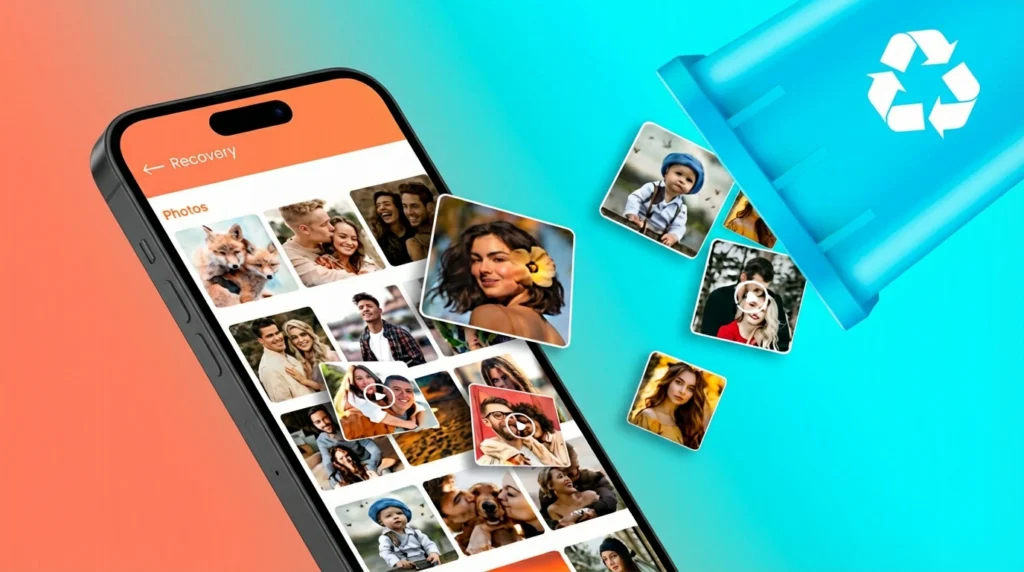
Em poucos passos você aprenderá a agir após uma exclusão para evitar sobrescrita, quais recursos são essenciais (varredura profunda, pré-visualização, recuperação seletiva) e em quais dispositivos cada método funciona melhor.
Anúncios
Ao final, terá segurança para decidir entre rapidez e profundidade na recuperação fotos, preservar seus dados e restaurar arquivos e imagens com confiança.
Entenda sua intenção: recuperar fotos apagadas com rapidez e segurança
Defina sua prioridade antes de iniciar qualquer ação. Agir rápido reduz o risco de sobrescrita no armazenamento do celular e aumenta as chances de recuperação.
Cheque sincronização e logins. Muitas imagens parecem perdidas por falhas do app de galeria ou por falta de sincronização com o Google Drive/Google Fotos. Um re-login pode restaurar arquivos sem precisar de varredura.
Escolha conforme sua meta: se quer resgatar algumas imagens recentes, uma lixeira digital costuma bastar. Para casos complexos, prefira software de desktop com varredura profunda.
Privacidade e segurança dos dados importam. Use ferramentas que criptografam em trânsito e não compartilham suas informações. Prefira opções que permitem pré-visualizar o que será recuperado.
Considere também o impacto no aparelho: varreduras profundas consomem tempo e bateria. Conecte-se à energia e evite gravar novas mídias até concluir a recuperação.
Ao longo do guia, você vai alinhar intenção, tempo disponível e segurança para tomar a melhor decisão sobre a recuperação de suas fotos.
Critérios para escolher o melhor aplicativo de recuperação de fotos
Antes de instalar qualquer solução, confirme como ela protege seus dados e onde faz a varredura.
Segurança e privacidade
Priorize opções transparentes: escolha aplicativos que declarem não coletar dados pessoais, não compartilhar informações e usar criptografia em trânsito. DiskDigger, por exemplo, informa “Nenhum dado foi coletado” e “Dados criptografados em trânsito”.
Compatibilidade e alcance
Cheque suporte a dispositivos android e a cartões SD. A compatibilidade com a versão do sistema e atualizações frequentes evita surpresas.
Taxa de sucesso e facilidade
Verifique se a ferramenta exige acesso root. Sem root, a varredura costuma limitar-se a cache e miniaturas; com root, a pesquisa alcança mais memória. Compare avaliações reais para entender a taxa de recuperação.
Recomendações práticas: prefira pré-visualização antes de recuperar arquivos, suporte a vários formatos, recuperação seletiva e exportação direta para nuvem. Uma interface clara reduz erros e acelera o processo.
Causas comuns de perda de fotos no Android que afetam a recuperação
Saber por que suas fotos desapareceram ajuda a escolher a melhor estratégia de resgate. Identificar a origem reduz o risco de sobrescrita e acelera a tomada de decisão.
Exclusão acidental é a mais frequente, especialmente quando a pasta DCIM é apagada. Em muitos casos, as fotos excluídas ainda têm vestígios na memória interna.
Restauração de fábrica limpa todo o dispositivo, exigindo restauração de backup ou ferramentas mais profundas de recuperação. Já cartões SD com falhas podem tornar imagens inacessíveis; evite gravar novos dados no cartão.
Sincronização falha no google drive/google fotos pode dar a falsa impressão de perda. Reentrar na conta ou verificar permissões costuma resolver sem varredura.
Vírus e corrupção renomeiam arquivos ou corrompem índices, impedindo que a galeria mostre imagens. Problemas no app de galeria também podem ocultar arquivos; limpe cache e confira permissões antes de agir.
Conclusão: cada causa pede um caminho diferente — sincronização, lixeira digital ou software de desktop — portanto, identifique o motivo e escolha a solução mais segura.
App para recuperar fotos apagadas
Decidir entre um aplicativo móvel e um software de desktop muda muito a chance de sucesso. Se o seu caso é simples, ferramentas como DiskDigger, Dumpster e DigDeep fazem varreduras rápidas no telefone e recuperam itens da lixeira ou cache.
Quando usar soluções no celular? Use um aplicativo no celular se você precisa recuperar algumas fotos rapidamente e não tem acesso imediato a um computador. Eles são práticos para verificar miniaturas e caches.
Quando migrar para o desktop? Prefira softwares de desktop — como EaseUS MobiSaver, Disk Drill, FoneLab, Apeaksoft e MobiKin Doctor — quando houver formatação, restauração de fábrica, falha em cartão SD ou perda ampla de dados.
Dicas rápidas: para vídeos e grandes volumes de arquivos, o PC costuma ser mais estável. Se quiser recuperar arquivos seletivamente com pré-visualização, o desktop oferece mais controle.
Combine abordagens: teste primeiro um aplicativo e, se necessário, conecte o dispositivo ao computador para uma varredura completa. Em ambos os casos, evite salvar novos dados no mesmo dispositivo e mantenha-o ligado à energia.
Top apps Android para recuperar fotos e vídeos excluídos
Veja quais ferramentas se destacam hoje para resgatar imagens e vídeos no seu celular.
DiskDigger Photo Recovery é uma ferramenta conhecida: sem root faz varredura limitada em cache e miniaturas; com root, varre toda a memória e amplia os resultados.
Ele permite exportar arquivos direto para Google Drive, Dropbox ou e‑mail, facilitando o salvamento seguro. Usuários relatam resultados duplicados e dificuldade com mídias do WhatsApp. Nota na loja: 3,2 com muitas avaliações.
Dumpster — lixeira inteligente
Dumpster age como uma lixeira ativa. Recuperação é simples e automática, com proteção por PIN e backup na nuvem.
Atenção: o backup ocupa espaço extra no armazenamento do dispositivo.

DigDeep Image Recovery e alternativas
DigDeep image recovery e Restore Image não exigem root. São úteis para escanear armazenamento interno e cartão SD.
DigDeep costuma ter boa taxa percebida, mas a varredura pode demorar. Escolha conforme a necessidade: lixeira com backup (Dumpster) ou varredura direta (DiskDigger, DigDeep, Restore Image).
Dica rápida: garanta permissões de armazenamento e, ao recuperar, envie os arquivos para a nuvem antes de salvar localmente.
Melhores softwares de desktop para recuperação em Android
Quando a perda atinge muitos arquivos, o software de desktop costuma oferecer mais controle e melhores resultados.
EaseUS MobiSaver é ideal para exclusão acidental, ação de vírus ou falha em cartão. Funciona com e sem root e cria pontos de restauração para facilitar futuras recuperações.
Disk Drill, FoneLab e MobiKin Doctor
Disk Drill é rápido e compatível até Android 12. Ele localiza fotos e arquivos excluídos tanto na memória interna quanto no cartão SD.
FoneLab cobre versões a partir do Android 4.0 e é eficiente em perdas no SD e no armazenamento interno.
MobiKin Doctor oferece suporte a cerca de 6.000 dispositivos e apresenta alta taxa de sucesso segundo relatos de usuários.
Apeaksoft e MyJad: quando considerar
Apeaksoft resolve erros de root, problemas em cartões SD e restaura backups removidos.
MyJad é prático em casos de fotos perdidas com ou sem backup e funciona bem em vários modelos.
Dicas rápidas: se precisa de maior taxa de sucesso, prefira desktop. Verifique a versão do sistema e drivers antes da conexão. Para grandes volumes de vídeos e fotos, o PC permite pré-visualização e filtro, facilitando escolher quais arquivos recuperar.
DiskDigger: recursos, vantagens e limitações reais
Este capítulo analisa como o DiskDigger funciona na prática, suas forças e onde ele pode falhar. Você verá quando usar a ferramenta e o que esperar em termos de resultados e segurança.
Varredura, pré‑visualização e formatos suportados
DiskDigger oferece varredura rápida e pré‑visualização das imagens antes de restaurar. Isso ajuda a escolher só os arquivos úteis e economizar espaço no armazenamento.
Ele suporta vários formatos comuns de imagens e permite exportar para Google Drive, Dropbox ou e‑mail.
Sem root x com root: o que muda
Sem acesso root, a busca se limita ao cache e miniaturas. Com root, a varredura alcança mais áreas da memória, aumentando a chance de recuperação.
Feedback de usuários e como evitar duplicados
Na Play Store o app mostra políticas que afirmam não coletar dados e usar criptografia em trânsito. A nota geral é 3,2 (504k avaliações) com críticas sobre duplicação e falha em mídias do WhatsApp.
Para reduzir resultados repetidos, limpe o cache, filtre por data e, se usar cartão SD, faça a varredura via leitor no PC quando possível.
Dica rápida: use o DiskDigger para uma varredura inicial e, se necessário, complemente com soluções como digdeep image recovery ou um software de desktop.
Dr.Fone – Recuperação de Dados: multifuncional e sem root
Para quem busca centralizar a gestão de dados entre Android e iPhone, o Dr.Fone se destaca.
O que faz: o Dr.Fone recupera fotos, vídeos, contatos, mensagens e registros de chamadas. Também cria backup e restaura conteúdos, repara o sistema em casos de bootloop ou tela preta e desbloqueia telas com PIN, padrão ou biometria.
Recuperação, backup/restauração, desbloqueio e reparo
A interface guia você passo a passo, sendo útil para usuários iniciantes. Em muitos cenários não é preciso root, o que reduz riscos e mantém a garantia do aparelho.
Prós, contras e quando investir compensa
Prós: suíte completa, alta taxa de recuperação de arquivos e suporte a Android e iPhone.
Contras: custo elevado e limitação comum: dados sobrescritos não voltam e dispositivos muito danificados podem ficar fora do alcance.
Dica prática: mantenha a versão atualizada. Se a perda é grave ou você troca entre sistemas, o investimento costuma valer a pena.
Dumpster: lixeira para fotos excluídas com proteção e nuvem
Dumpster funciona como uma lixeira ativa no Android, preservando arquivos removidos até você decidir. Ele guarda itens automaticamente e oferece integração com serviços de nuvem. Assim, você tem uma camada extra antes de tomar qualquer decisão permanente.
Recuperação automatizada e proteção por PIN
Recuperação automática facilita restaurar fotos em poucos passos. Ative o backup na nuvem para liberar espaço no armazenamento e manter cópias seguras fora do seu aparelho.
Proteção por PIN evita exclusões acidentais e dá controle aos usuários. A interface é simples e ajuda qualquer pessoa a restaurar fotos sem complicação.
Tenha atenção: em aparelhos antigos, a compatibilidade pode ser limitada. Se você usa cartão ou guarda muitos vídeos, confirme se o app monitora as pastas corretas. Para casos mais complexos de recuperação, combine o Dumpster com um software de desktop.
UltData Android Data Recovery: varredura profunda e recuperação seletiva
UltData realiza uma varredura profunda que busca contatos, mensagens, vídeos, registros de chamadas e dados do WhatsApp. A ferramenta mostra pré‑visualizações antes de restaurar, ajudando você a escolher apenas o que interessa.
Compatibilidade ampla com fabricantes populares facilita o uso em diversos modelos. Há suporte técnico disponível para orientar em passos mais complexos e corrigir problemas de conexão ou leitura do cartão.
A versão paga libera a recuperação completa; a versão de avaliação tem limites. Atualizações frequentes mantêm o software alinhado com novas versões do sistema e melhoram a taxa de recuperação.
Dicas práticas: inicie a varredura o quanto antes após a perda para aproveitar vestígios ainda presentes nos dados. Combine o uso do UltData com uma rotina de backup para reduzir riscos em perdas futuras.
Wondershare MobileTrans: recuperar e restaurar de backups
Quando um backup está disponível no PC, a restauração se torna simples e confiável. O MobileTrans facilita mover arquivos e restaurar dados entre Android e iPhone com poucos cliques.
Transferência, backup e restauração entre Android e iPhone
MobileTrans permite transferir contatos, mensagens, fotos e vídeos entre android iphone sem perda. Ele cria backups no computador e restaura apenas o que você deseja, protegendo o armazenamento do aparelho.
Passo a passo para recuperar fotos a partir de um backup
Instale o MobileTrans no PC e conecte seu dispositivo via USB. Abra Backup e Restauração e escolha Restaurar.
Visualize a lista de backups disponíveis e selecione Foto. Clique em Iniciar e aguarde alguns minutos.
Não desconecte o cabo durante o processo. Ao final, as fotos são transferidas de volta à memória do celular.
Dicas rápidas: verifique espaço livre no computador e no aparelho antes de começar. Para bibliotecas grandes, restaure por lotes para controlar o tempo e o desempenho.
Sem root ou com root: qual caminho escolher no seu celular
Decidir entre manter o sistema intacto ou obter acesso profundo muda como você age na recuperação. A escolha impacta riscos, garantia e a taxa de sucesso ao tentar recuperar fotos apagadas.
Riscos e benefícios
Sem root, você reduz riscos e mantém a garantia do dispositivo. Muitos aplicativos realizam varredura limitada a cache e miniaturas, o que ajuda em perdas recentes.
Com root, a ferramenta alcança camadas mais profundas da memória. Isso aumenta a chance de recuperação e de localizar arquivos excluídos mais antigos.
Como decidir
Avalie urgência e importância dos dados. Se os dados são críticos e você tem experiência técnica, o root pode ser decisivo.
Se preferir não modificar o celular, use um software de desktop. Vários programas obtêm bons resultados via PC sem exigir acesso root.
Dica prática: faça backup completo antes de qualquer mudança. Minimize o uso do aparelho até concluir a recuperação e, em dispositivos de trabalho, prefira soluções não invasivas.
Boas práticas para aumentar suas chances de recuperação
Tomar ações rápidas e simples pode salvar muitas das suas lembranças digitais. Pare o uso do aparelho e evite criar novos arquivos. Isso reduz a sobrescrita na memória e melhora a varredura dos programas.
Pare de gravar novos arquivos e conecte-se a um PC
Ao notar a perda, desligue a câmera e pare de instalar ou atualizar qualquer item. Em seguida, conecte o celular android a um computador.
Por que isso ajuda? O PC permite varreduras mais seguras e rápidas, especialmente com grande volume, e diminui o risco de escrever sobre setores do cartão ou da memória.
Ative backups: Google Drive/Google Fotos e armazenamento em nuvem
Configure e teste o backup automático no Google Drive e no Google Fotos. Uma cópia na nuvem evita perdas completas se o cartão falhar.
Se não encontrar todas fotos, saia e entre novamente na conta Google e force a sincronização — muitas vezes a exibição volta sem precisar de software extra.
Dicas práticas rápidas: mantenha duas cópias (nuvem + externo), organize pastas e etiquetas, verifique espaço do cartão e crie rotina de backup semanal. Não instale apps durante a recuperação e, ao final, mova os arquivos recuperados para a nuvem e confira a integridade abrindo amostras aleatórias.
Conclusão
Fechando o guia, você tem um roteiro claro entre soluções móveis e programas de desktop. Use DiskDigger, Dumpster ou DigDeep/Restore Image para casos simples no celular e recorra a EaseUS, Disk Drill, FoneLab, MobiKin, Apeaksoft ou MyJad quando a perda for maior.
Se já mantém backup, o MobileTrans acelera ao restaurar arquivos. O Dr.Fone vira opção quando você deseja uma suíte completa que vai além da recuperação básica.
Mantenha boas práticas: aja rápido, evite gravar novos dados e leia avaliações antes de instalar. Assim você aumenta a taxa de recuperação e reduz frustrações ao tentar recuperar fotos excluídas.
Se precisar de termos técnicos como image recovery ou digdeep image recovery, consulte as seções relevantes deste guia para aprofundar.